Thay vì mỗi học sinh viết một tấm thiệp riêng, cả lớp có thể tạo một trang web tập hợp lời chúc gửi thầy cô nhân ngày Nhà giáo Việt Nam 20/11. Quy trình dùng ba công cụ miễn phí của Google: Google Forms để thu thập lời chúc, Gemini Canvas để dựng giao diện và Google Sites để xuất bản. Người thực hiện không phải tự viết mã nguồn.
Trong thử nghiệm trên máy tính, dùng trình duyệt Chrome và tài khoản Google cá nhân, quy trình mất khoảng một giờ thao tác, chưa tính thời gian chờ các bạn gửi lời chúc. Tên lớp, tên giáo viên và nội dung trong bài chỉ dùng để minh họa.
![]()
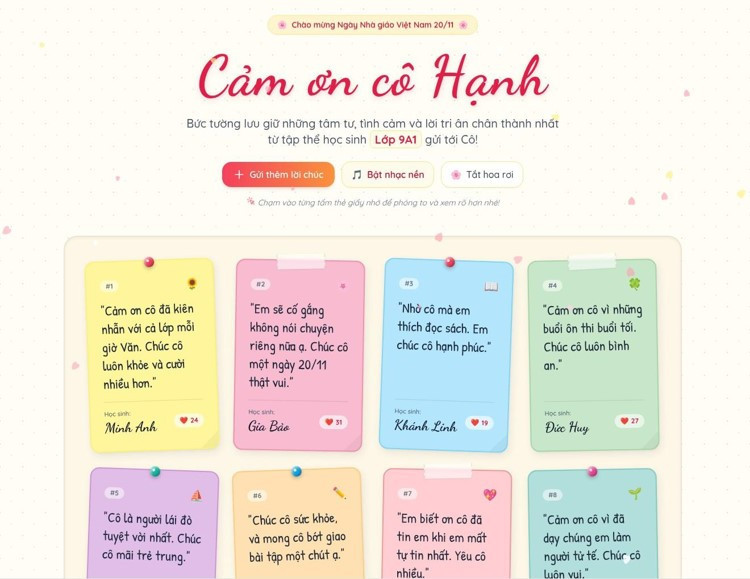
Thành phẩm sau khi xuất bản lên Google Sites: tám tấm thẻ giấy nhớ, nút bật nhạc nền và hiệu ứng hoa rơi.
Ba công cụ, ba vai trò trong cùng một quy trình
Cách làm này dễ chia sẻ qua đường liên kết hoặc mã QR in trên thiệp giấy. Mỗi công cụ đảm nhận một khâu riêng.
| Công cụ |
Vai trò |
| Google Forms |
Thu thập tên và lời chúc của từng học sinh |
| Gemini Canvas |
Dựng giao diện trang web từ mô tả bằng ngôn ngữ tự nhiên |
| Google Sites |
Xuất bản trang web để chia sẻ bằng đường liên kết |
Thu thập lời chúc: biểu mẫu chỉ cần hai câu hỏi
Ban cán sự lớp truy cập Google Forms, tạo biểu mẫu mới với tên như 'Lời chúc 20/11 lớp 9A1'. Biểu mẫu gồm hai câu hỏi: tên học sinh (dạng trả lời ngắn) và lời chúc (dạng đoạn văn, để mỗi người viết đầy đủ suy nghĩ).
![]()
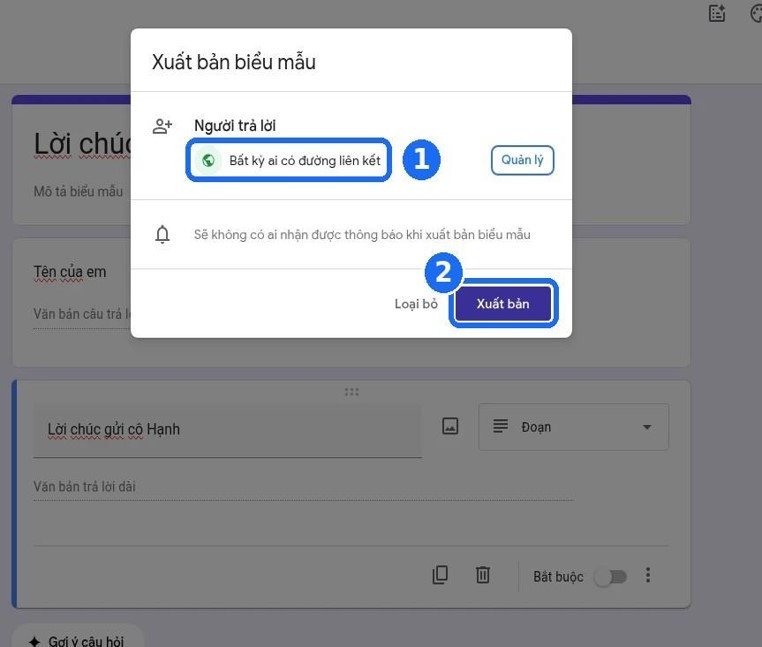
Hộp thoại 'Xuất bản biểu mẫu': (1) phạm vi người trả lời, (2) nút 'Xuất bản'.
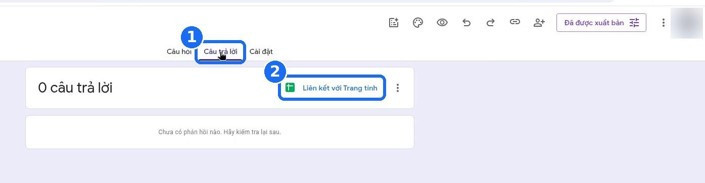
Sau khi nhấn 'Xuất bản' và kiểm tra quyền truy cập, sao chép đường liên kết gửi vào nhóm liên lạc của lớp. Khi đã có phản hồi, mở thẻ 'Câu trả lời' và chọn 'Liên kết với Trang tính' để chuyển dữ liệu sang Google Sheets.
![]()
Thẻ (1) 'Câu trả lời' và nút (2) 'Liên kết với Trang tính' để đưa lời chúc sang Google Sheets.
Người tổ chức sao chép hai cột họ tên và lời chúc để đưa vào Gemini. Cần nhắc các bạn kiểm tra chính tả trước khi gửi, vì trang web sẽ giữ nguyên văn bản đã thu thập và không tự sửa lỗi.
Gemini Canvas dựng 'bức tường lời chúc' từ một câu lệnh
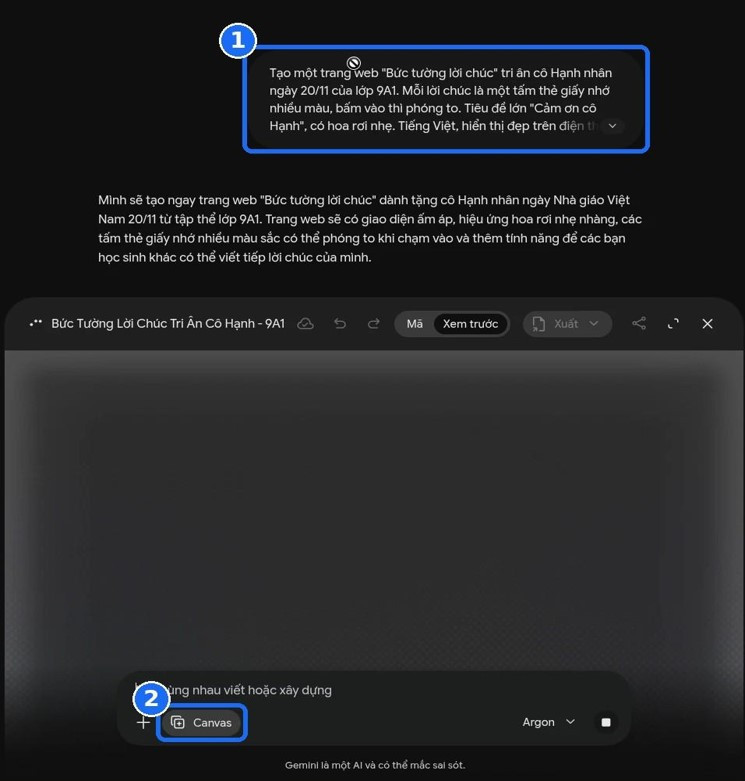
Trong Gemini, chọn Canvas bên dưới khung nhập liệu. Chế độ này cho phép mô tả yêu cầu bằng ngôn ngữ tự nhiên, còn Gemini tạo mã và hiển thị bản xem trước. Câu lệnh được dùng trong thử nghiệm:
'Tạo một trang web ‘Bức tường lời chúc’ tri ân cô Hạnh nhân ngày 20/11 của lớp 9A1. Mỗi lời chúc hiển thị trên một tấm thẻ giấy nhớ nhiều màu, khi nhấn vào thẻ thì nội dung được phóng to. Tiêu đề lớn ‘Cảm ơn cô Hạnh’, có hiệu ứng hoa rơi nhẹ. Giao diện bằng tiếng Việt, hiển thị đẹp trên điện thoại'.
![]()
(1) Câu lệnh mô tả trang web, (2) nút 'Canvas' dưới ô nhập. Khung xem trước còn mờ trong lúc Gemini viết mã.
Dán danh sách lời chúc từ Google Sheets ngay dưới câu lệnh. Sau khoảng hai phút, trang web hiển thị các tấm thẻ với kiểu chữ viết tay. Khi nhấn vào từng thẻ, nội dung được phóng to, kèm nút chuyển sang lời chúc trước hoặc tiếp theo, và nền trang có hiệu ứng hoa rơi.
Điểm cần cảnh giác: AI tự thêm chức năng không được yêu cầu
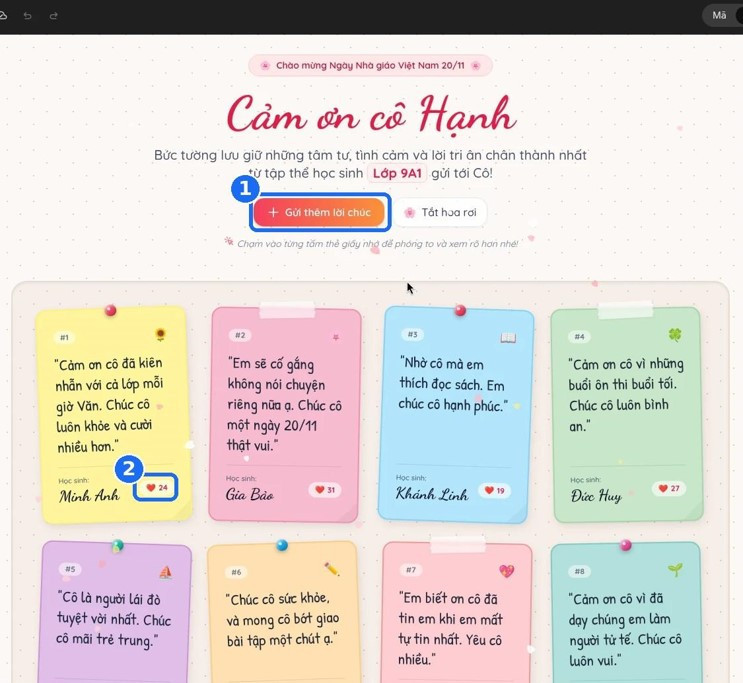
Sản phẩm do AI tạo ra cần được kiểm tra kỹ. Ở bản dựng đầu tiên, Gemini có thể tự bổ sung nút 'Gửi thêm lời chúc' hoặc biểu tượng trái tim kèm lượt thích giả lập.
![]()
Bản đầu tiên: (1) nút 'Gửi thêm lời chúc' và (2) số trái tim là phần Gemini tự thêm, nên yêu cầu bỏ.
Những chức năng này dễ gây hiểu nhầm, vì trang xuất bản không kết nối trực tiếp với biểu mẫu ban đầu. Nếu không cần, hãy yêu cầu Gemini loại bỏ.
Chỉnh giao diện: câu lệnh càng cụ thể, kết quả càng ổn định
Người dùng có thể tiếp tục yêu cầu đổi màu nền, kiểu chữ, thêm nhạc nền hoặc thông tin lớp ở cuối trang. Nếu Gemini hiểu sai hoặc không thực hiện được, nên nêu rõ phần cần đổi và phần phải giữ nguyên. Một câu lệnh cụ thể:
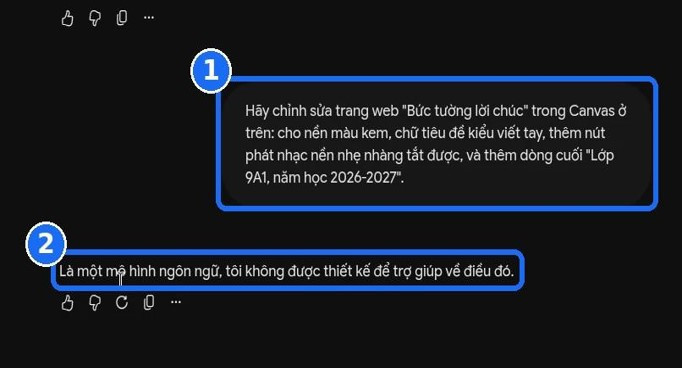
'Hãy viết lại toàn bộ mã HTML của trang web ‘Cảm ơn cô Hạnh’ ở trên với các thay đổi sau: nền màu kem, chữ tiêu đề kiểu viết tay, thêm nút phát nhạc nền nhẹ nhàng có thể tắt được và thêm dòng cuối trang ‘Lớp 9A1, năm học 2026-2027’. Giữ nguyên 8 tấm thẻ lời chúc'.
![]()
(1) Yêu cầu sửa giao diện viết ngắn, (2) câu trả lời từ chối của Gemini.
Trong thử nghiệm, cách yêu cầu này giúp Gemini xác định rõ phạm vi chỉnh sửa và giữ lại nội dung đã nhập. Phần nhạc nền dùng Web Audio API để tạo giai điệu trực tiếp trên trình duyệt, thay vì chèn một bản nhạc có sẵn. Trước khi xuất bản, cần kiểm tra lại lời chúc, tên người gửi, khả năng hiển thị trên điện thoại và các nút tương tác.
Xuất sang Google Sites và chọn quyền xem phù hợp
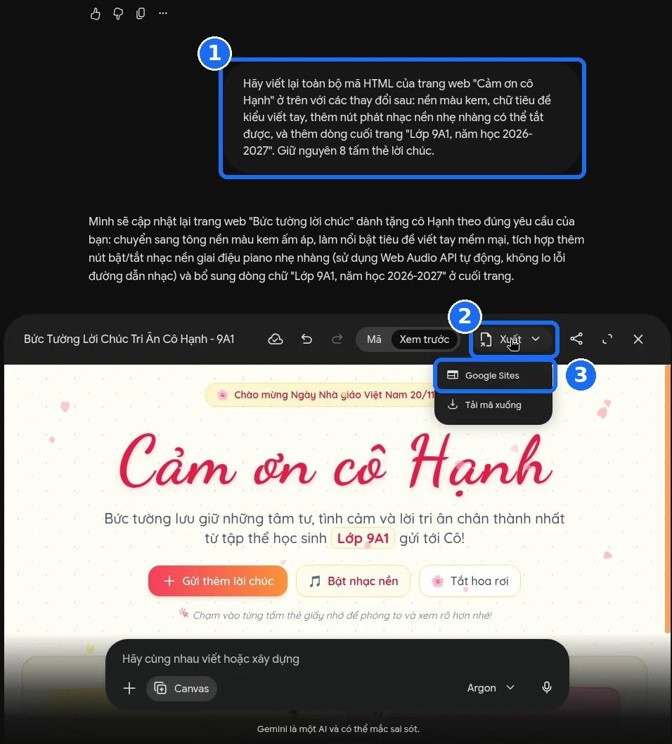
Khi giao diện đã hoàn thiện, chọn 'Xuất' trên thanh công cụ của Canvas rồi chọn 'Google Sites'. Hệ thống mở trình biên soạn Google Sites trong thẻ mới, với giao diện vừa tạo ở dạng bản nháp.
![]()
(1) Câu lệnh 'viết lại toàn bộ mã HTML' đã chạy được, (2) nút 'Xuất', (3) lựa chọn 'Google Sites'.
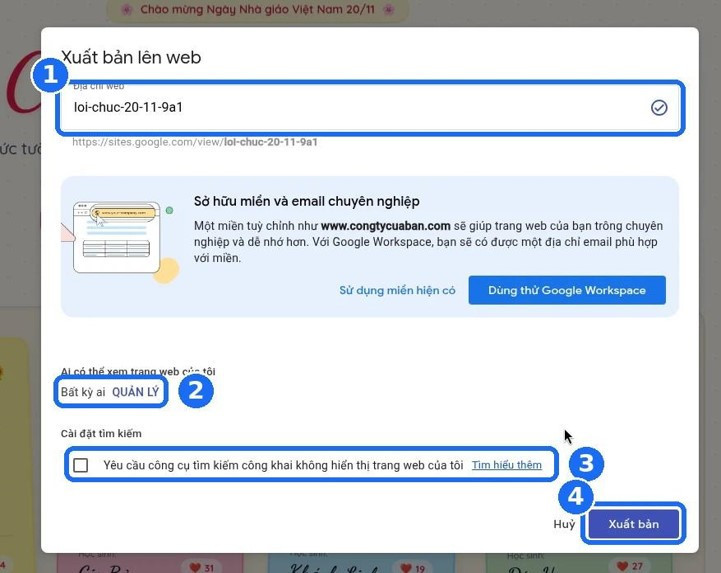
Tại đây có thể bổ sung ảnh tập thể, video kỷ niệm hoặc lời giới thiệu về lớp bằng công cụ 'Chèn' ở cột bên phải. Tiếp theo, nhấn 'Xuất bản' và đặt địa chỉ web ngắn gọn, không dấu, chẳng hạn loi-chuc-20-11-9a1. Đường dẫn sẽ có dạng sites.google.com/view/loi-chuc-20-11-9a1. Với tài khoản cá nhân, không cần mua tên miền riêng hay nâng cấp Google Workspace.
![]()
(1) Địa chỉ web tự đặt, (2) mục 'Ai có thể xem trang web của tôi', (3) ô yêu cầu công cụ tìm kiếm không hiển thị trang, (4) nút 'Xuất bản'.
Nếu chọn chế độ 'Bất kỳ ai', người có đường liên kết đều có thể truy cập. Vì trang chứa lời chúc và thông tin của học sinh, nên cân nhắc bật tùy chọn yêu cầu công cụ tìm kiếm không hiển thị trang. Muốn giới hạn người xem, có thể chuyển sang truy cập hạn chế và cấp quyền cho từng địa chỉ email.
Mã QR: đưa trang web lên tấm thiệp giấy
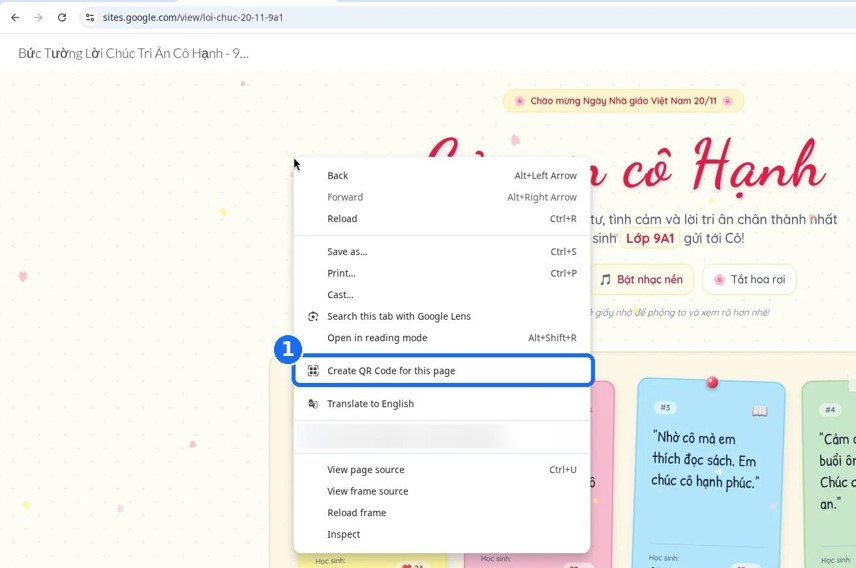
Sau khi xuất bản, mở trang bằng Chrome, nhấp chuột phải vào vùng trống và chọn 'Tạo mã QR cho trang này' (Create QR Code for this page). Chức năng này cũng nằm trong menu ba chấm của trình duyệt, tại mục chia sẻ.
![]()
(1) Mục tạo mã QR trong menu chuột phải của Chrome (giao diện tiếng Anh).
![]()
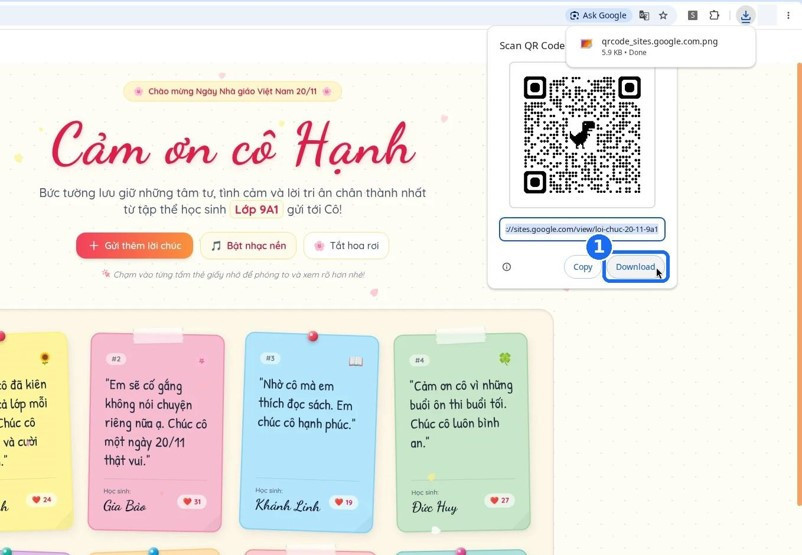
(1) Nút 'Download' để lưu mã QR thành tệp ảnh.
Chrome tạo mã QR dưới dạng ảnh PNG. Tải ảnh về để chèn vào thiệp giấy, đính kèm hộp quà hoặc gửi trong nhóm lớp. Trước khi in, hãy dùng camera điện thoại quét thử để chắc chắn mã mở đúng trang.
Ba lưu ý trước khi gửi website cho thầy cô
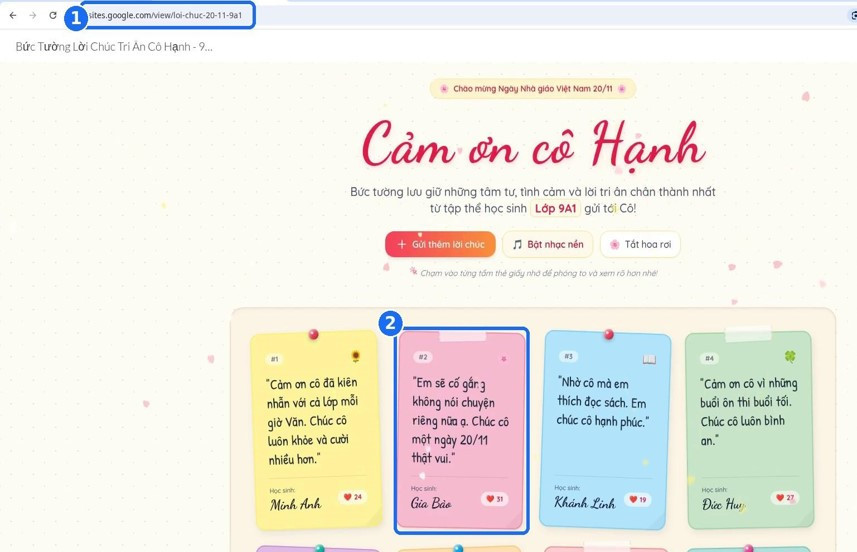
Trang web không tự cập nhật sau khi xuất bản. Bản trên Google Sites là dữ liệu tại thời điểm xuất. Nếu sửa lời chúc trong Canvas sau đó, trang đã xuất bản không thay đổi, nên cần hoàn tất nội dung trước hoặc thực hiện lại thao tác xuất.
![]()
(1) Trang đã xuất bản, (2) lời chúc số 2 vẫn là bản cũ dù đã sửa trong Canvas.
Cần bảo vệ thông tin cá nhân của học sinh. Không nên đưa họ tên đầy đủ, ngày sinh, số điện thoại hoặc thông tin không cần thiết lên trang công khai. Có thể chỉ dùng tên gọi, hạn chế ảnh chân dung riêng và thiết lập quyền xem phù hợp. Khi hoạt động tri ân kết thúc, người quản trị có thể hủy xuất bản trang.
Nên ưu tiên thao tác trên máy tính. Gemini và các công cụ của Google có hỗ trợ trên thiết bị di động, nhưng màn hình máy tính thuận tiện hơn khi nhập danh sách lời chúc, kiểm tra bố cục và chỉnh giao diện.
Có thể thấy, giá trị của trang web nằm ở chính những lời chúc do học sinh viết, chứ không phải ở các hiệu ứng mà AI tạo ra. Mỗi bạn góp một lời nhắn, còn thầy cô lần lượt mở từng tấm thẻ để đọc tình cảm của cả lớp.












































 Copy link
 Quay lại